

Ruošiatės pirkti, parduoti, o gal atsinaujinti naudotą kompiuterį? Pirmas žingsnis – tiksliai žinoti jo parametrus. Nuo to priklauso kaina, sparta ir galimybės. Nors dalį informacijos galima rasti „Windows“ nustatymuose, yra kur kas paprastesnių ir greitesnių būdų viską pamatyti vienoje vietoje.
Šiame gide parodysime, kaip greitai patikrinti kompiuterio specifikacijas – nuo pačių paprasčiausių integruotų „Windows“ įrankių iki nemokamų programų, kurios atskleis kiekvieną smulkmeną.
1. Būdas: Integruoti „Windows“ Įrankiai (Nereikia Nieko Siųstis)
Prieš siunčiantis bet kokias programas, svarbiausius parametrus galite sužinoti keliais paspaudimais.
A. Sistema > Apie (Procesorius, RAM, Windows versija)
Tai greičiausias būdas pamatyti pačią pagrindinę informaciją.
- Paspauskite Start mygtuką.
- Rašykite „Apie“ (arba „About your PC“) ir paspauskite Enter.
- Atsidariusiame lange matysite:
- Procesorių (Processor): Pvz., Intel Core i5-10400F
- Operatyviąją atmintį (Installed RAM): Pvz., 16,0 GB
- Sistemos tipą: 64 bitų operacinė sistema
- Windows versiją: Pvz., Windows 11 Home
B. Užduočių tvarkytuvė (Vaizdo plokštė, Disko tipas: SSD ar HDD)
„Task Manager“ (Užduočių tvarkytuvė) yra galingas įrankis, rodantis ne tik kas veikia, bet ir kokia įranga tai daro.
- Paspauskite Ctrl + Shift + Esc, kad atidarytumėte Užduočių tvarkytuvę.
- Spustelėkite skirtuką „Našumas“ (Performance).
- Kairėje pusėje matysite sąrašą:
- CPU: Procesoriaus modelis ir jo apkrovimas.
- Atmintis (Memory): RAM kiekis ir jo greitis (pvz., 3200MHz).
- Diskas (Disk 0): Čia pamatysite modelį ir svarbiausią – tipą: SSD ar HDD. Tai itin svarbu kompiuterio spartai.
- GPU 0 (Vaizdo plokštė): Parodys jūsų vaizdo plokštės modelį (pvz., NVIDIA GeForce RTX 3060) ir jos atminties kiekį.
2. Būdas: Nemokamos Programos Išsamiai Informacijai
Jei aukščiau pateiktos informacijos neužtenka (pavyzdžiui, norite sužinoti tikslų pagrindinės plokštės modelį, komponentų temperatūras ar kitas detales), geriausia naudoti specializuotas programas.
Paprasta programa „Computer Specifications“
Jei norisi itin lengvos programos, kurią tereikia paleisti be jokio diegimo, „Computer Specifications“ yra vienas iš tokių variantų. Ji viename lange pateikia esminius duomenis.
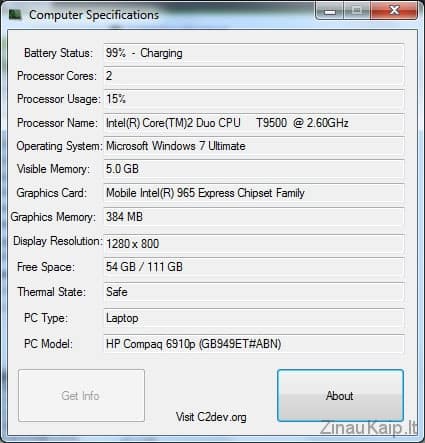
Kaip matote paveikslėlyje, ši programa rodo:
- Procesoriaus pavadinimą ir greitį (Processor Name)
- Procesoriaus branduolių kiekį (Processor Cores)
- Operacinės sistemos pavadinimą (Operating System)
- Darbinės atminties (RAM) kiekį (Visible Memory)
- Vaizdo plokštės pavadinimą (Graphics Card)
- Vaizdo plokštės atminties kiekį (Graphics memory)
- Ekrano rezoliuciją (Display Resolution)
- Kietojo disko dydį ir laisvos vietos kiekį (Free Space)
Ši programa neužima daug vietos ir jos nereikia instaliuoti. Parsisiuntus užtenka tik įjungti ir paspausti mygtuką Get info.
Išsami programa „Speccy“ (Rekomenduojama)
Jeigu „Computer Specifications“ programos pateikiamos informacijos jums per maža, yra gerokai galingesnė ir visame pasaulyje populiari nemokama programa – Speccy (sukurta tų pačių žmonių, kaip ir „CCleaner“).
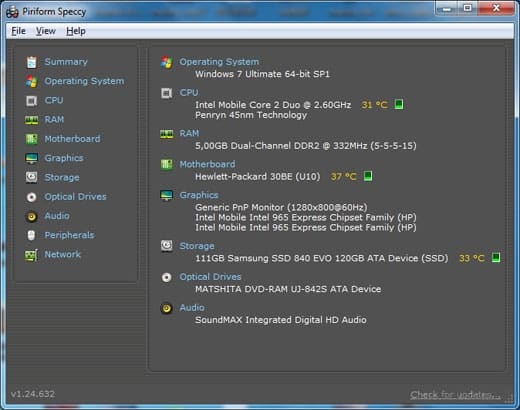
„Speccy“ pateikia gerokai detalesnę informaciją. Su ja galėsite pamatyti:
- Tikslų pagrindinės plokštės (Motherboard) modelį.
- Detalią informaciją apie RAM (lizdų skaičių, veikimo dažnį, gamintoją).
- Komponentų temperatūras (CPU, GPU, Disko) – tai ypač svarbu perkant naudotą kompiuterį, kad įsitikintumėte, jog jis nekaista.
- Kietojo disko S.M.A.R.T. duomenis (parodančius disko „sveikatos“ būklę).
- Ir daug kitos techninės informacijos.
Ši programa yra šiek tiek didesnė ir ją jau reikia įdiegti į kompiuterį, tačiau ji suteikia išsamiausią vaizdą apie jūsų sistemą.
KOMENTARAI